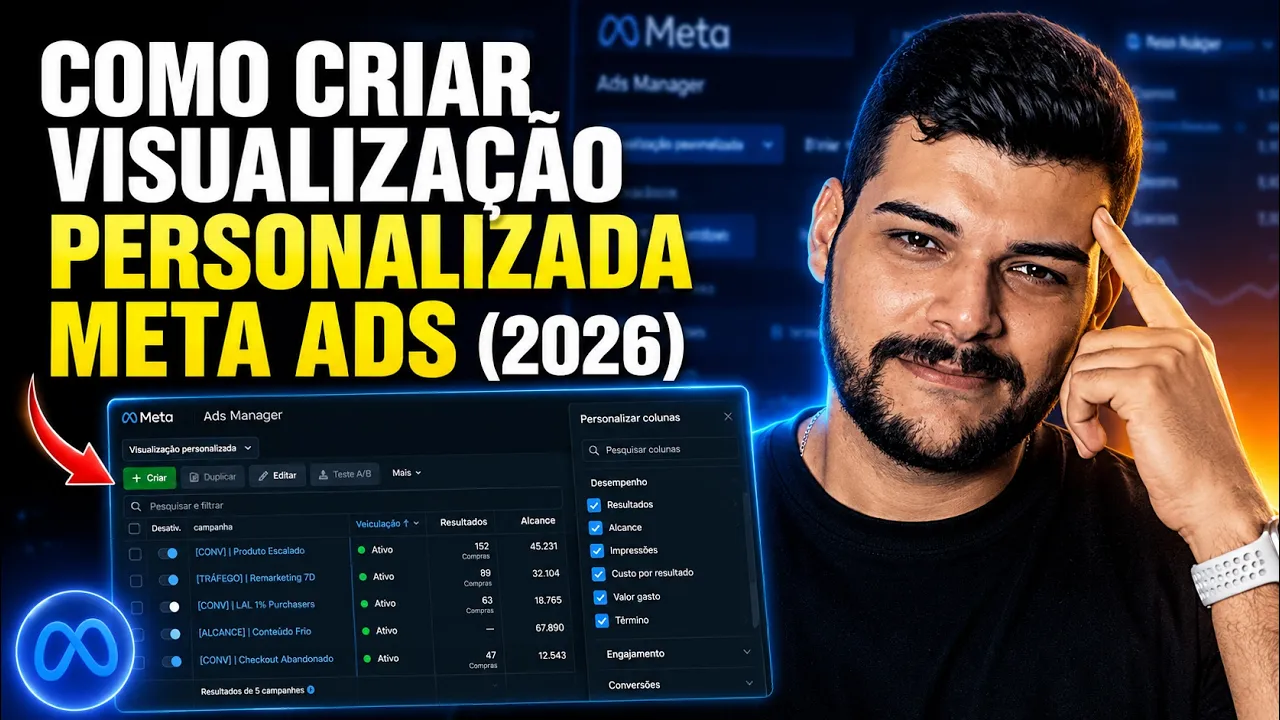
Por Que Personalizar as Colunas do Gerenciador de Anúncios
A visualização padrão do Meta Ads mistura métricas de veiculação, ações, orçamento, atribuição e outras dezenas de colunas que, na prática, não entram na análise diária da maioria das campanhas. O primeiro passo é remover tudo e reconstruir a visualização do zero, coluna por coluna, priorizando só o que efetivamente orienta uma decisão de otimização.
Esse processo muda de acordo com o objetivo da campanha — uma campanha de conversa no WhatsApp não precisa das mesmas métricas que uma campanha de venda de infoproduto, por exemplo. Por isso, o ideal é montar visualizações diferentes pra cada tipo de estrutura.
Colunas Essenciais Pra Campanhas de Mensagem no WhatsApp
Pra campanhas de geração de conversa (WhatsApp), a base é: valor usado, resultado e custo por resultado. Essas três colunas respondem, de cara, se a campanha está rodando, quantas conversas ela gerou e quanto custou cada uma. Como esse tipo de campanha normalmente não conta com pixel instalado pra rastrear venda, não faz sentido incluir colunas de ROAS ou valor de conversão aqui.
Uma métrica adicional útil pra esse formato é o crescimento de seguidores no Instagram: mesmo quando a pessoa não chama no WhatsApp, ela pode ter interagido com o anúncio e ido seguir o perfil — um sinal de interesse que vale acompanhar junto com o resultado principal.
Métricas de Entrega: Impressão, Alcance e Frequência
Impressão, alcance e frequência juntos mostram se o criativo está distribuindo pra um volume saudável de pessoas ou se está repetindo demais pro mesmo público — o que costuma indicar fadiga de criativo. Frequência alta é um dos primeiros sinais de que a peça publicitária precisa ser renovada antes que o custo por resultado comece a subir.
O CPM (custo por mil impressões) entra logo depois, porque ele impacta diretamente o CPC e o CTR da campanha: quando o CPM sobe, geralmente é reflexo de mais concorrência no leilão ou de um público mais restrito, e isso se propaga pro resto das métricas.
Métricas de Clique: Secundárias, Mas Importantes
Depois das métricas de entrega, entram as de clique: CTR de clique no link, quantidade de cliques no link e custo por clique no link. Elas são consideradas secundárias porque não indicam resultado final, mas ajudam a diagnosticar onde está o gargalo — um CTR baixo aponta problema de criativo ou de copy, por exemplo, mesmo quando o resultado principal ainda está dentro do esperado.
Salvando uma Visualização Padrão Por Tipo de Campanha
Depois de montar a combinação de colunas ideal, o próximo passo é salvar essa configuração como uma visualização nomeada — por exemplo, uma view específica pro nicho de autoescola, com o conjunto de colunas e o filtro de período de 7 dias já definidos. Isso evita ter que remontar as colunas toda vez que você abre o gerenciador.
Um detalhe prático: ao editar a predefinição padrão do Meta pra remover a coluna de "ações" (que costuma voltar sozinha), é preciso salvar de novo depois da primeira edição — o sistema às vezes recria a coluna removida na primeira tentativa, e só se fixa na segunda.
Com a visualização salva, o processo de leitura diária vira só bater o olho: valor usado, resultado, custo por resultado, frequência, CPC e CTR já aparecem juntos, na ordem certa, o que acelera bastante a rotina de otimização.
Adaptando a Visualização Pra Funil de Infoproduto e Página de Venda (VSL)
Pra campanhas de infoproduto, a lógica de colunas muda: além de valor usado, resultado e custo por resultado, entram valor da conversão e ROAS, além de métricas de funil mais detalhadas — taxa de visualização da página de destino, conversão da página de venda e conversão do checkout. Essa sequência mostra, etapa por etapa, quantas pessoas viram o anúncio, clicaram, chegaram na página e finalizaram a compra.
Pra campanhas com página de VSL (vídeo de vendas), ainda dá pra ir mais fundo: é possível adicionar métricas personalizadas de percentual de visualização do vídeo — por exemplo, quantas pessoas assistiram até 25%, 50% ou mais da página. Isso mostra exatamente em qual ponto do funil está o problema, seja na atenção do anúncio, na retenção da página ou na conversão do checkout.
Como a Comunidade A Chave Te Ensina a Aplicar Isso na Prática
Personalizar coluna é só a base — o resultado real vem de saber ler essas métricas junto com o restante da estrutura de campanha, do criativo à página de vendas. Na Comunidade A Chave (R$997/ano), você tem acesso ao curso completo de tráfego pago pra negócios locais, Meta Ads e Google Ads atualizados, criação de sites e landing pages, e ainda IA aplicada à operação — além de grupo de WhatsApp e mentoria quinzenal em que campanhas reais de alunos são analisadas ao vivo.
Conclusão
Colunas bem organizadas transformam a leitura do Gerenciador de Anúncios de um exercício confuso em um diagnóstico rápido. A combinação certa muda conforme o tipo de campanha — mensagem, infoproduto ou VSL —, mas o princípio é sempre o mesmo: menos métricas na tela, mais foco no que de fato orienta a próxima decisão de otimização.